

Kontoverlauf
This content is not available in your language yet.
Auswertungen → Konten → Kontoverlauf
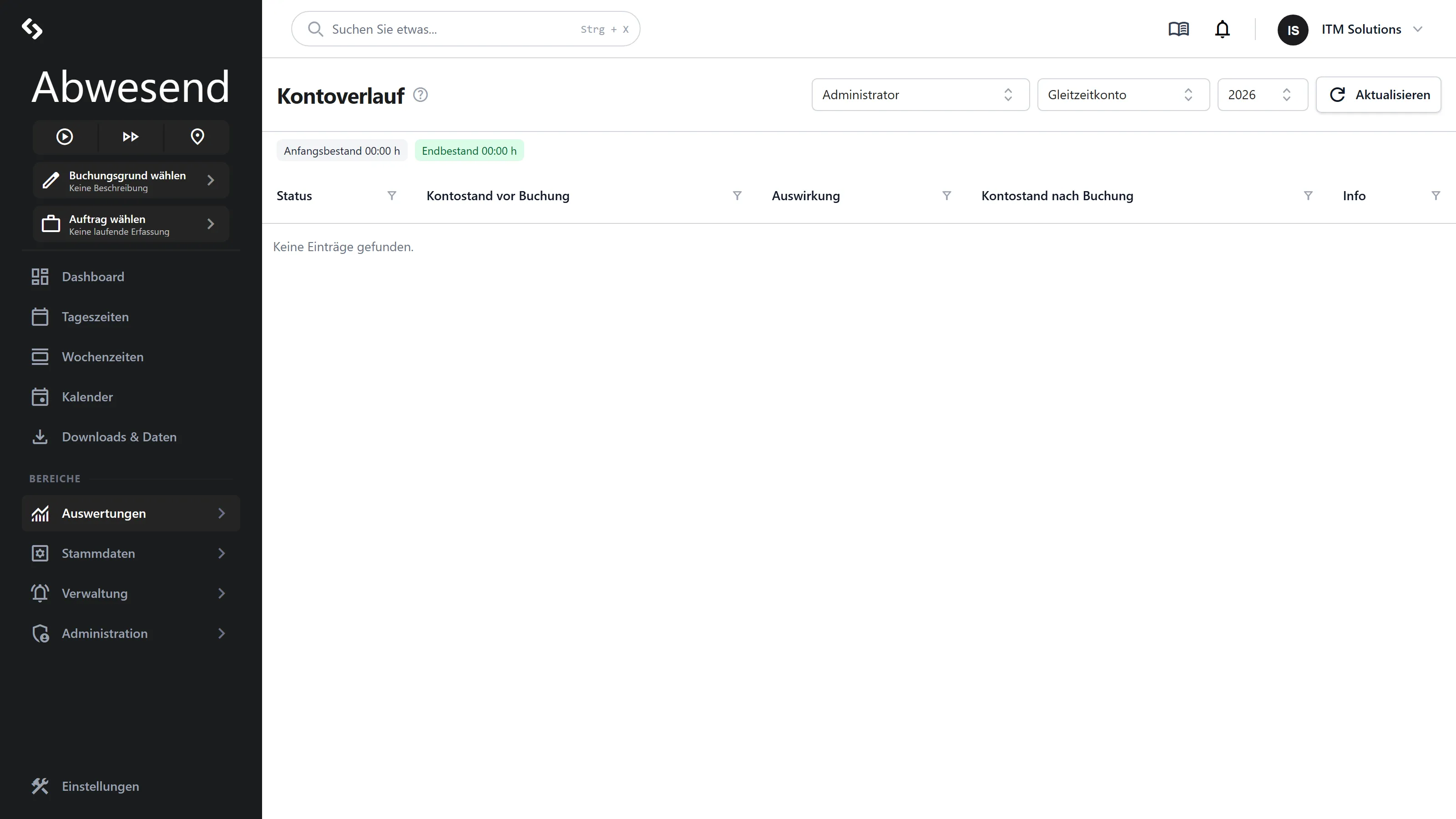
Der Kontoverlauf beantwortet eine einzige Frage: „Wie ist dieser Kontostand zustande gekommen?” Er listet alle Buchungen eines Kontos in einem Jahr — je Buchung den Stand davor, die Auswirkung und den Stand danach, nach Monaten gruppiert.
Die Maske ist reine Anzeige. Hier wird nichts geändert; wo Sie korrigieren, steht unter Wenn eine Zahl nicht stimmt.
Eine Maske, zwei Sichten
Abschnitt betitelt „Eine Maske, zwei Sichten“Der Bereich Auswertungen ist bewusst nicht der Verwaltung vorbehalten — jede angemeldete Person darf ihre eigenen Konten öffnen. Wer mehr sehen darf, bekommt im Kopf der Maske eine Auswahl dazu; alles andere bleibt gleich.
| Sie sind … | Sie sehen |
|---|---|
| mitarbeitende Person | ausschließlich die eigenen Konten. Es gibt keine Personenauswahl — die Maske geht direkt mit Ihrem Verlauf auf. |
| Verwaltung / Administration | zusätzlich die Konten der Mitarbeitenden, die Sie über Ihre Abteilungen sehen dürfen. Im Kopf steht dann das Feld Mitarbeiter*in. |
Hierher kommen
Abschnitt betitelt „Hierher kommen“- Menü → Auswertungen → Konten → Kontoverlauf. Konto und Jahr stehen auf ihren Vorgaben; die Person wählen Sie, sofern Sie dürfen.
- Dashboard → Klick auf eine Kontokachel. Das öffnet den Verlauf des eigenen Kontos, mit dem passenden Konto und dem laufenden Jahr — auch dann, wenn Sie eigentlich fremde Konten sehen dürften.
Der Kopf
Abschnitt betitelt „Der Kopf“| Feld | Bedeutung |
|---|---|
| Mitarbeiter*in | Nur mit Verwaltungsrolle sichtbar. Das Feld hat ein Suchfeld über der Liste — tippen statt scrollen. |
| Konto | Was ausgewertet wird: Gleitzeitkonto, Stundenkonto 1–3 oder Urlaubskonto. |
| Jahr | Vorjahr, laufendes Jahr, Folgejahr. Ein Verlauf ist immer ein Kalenderjahr. |
| Aktualisieren | Lädt den Verlauf neu — nötig, wenn zwischenzeitlich gebucht oder gerechnet wurde. |
Anfangsbestand und Endbestand
Abschnitt betitelt „Anfangsbestand und Endbestand“Über der Tabelle stehen zwei Marken:
| Marke | Bedeutung |
|---|---|
| Anfangsbestand | Der Stand zum Jahreswechsel: der Kontostand aus dem Monatsergebnis des Dezembers davor. Gibt es keines, ist er 0. |
| Endbestand | Der Stand nach der letzten Buchung des Jahres. Grün bei positivem, rot bei negativem Saldo. |
Anfangsbestand plus alle Auswirkungen ergibt den Endbestand — die Spalten Kontostand vor Buchung und Kontostand nach Buchung führen denselben Saldo Zeile für Zeile mit.
Die Tabelle: Zeitkonten
Abschnitt betitelt „Die Tabelle: Zeitkonten“Für Gleitzeitkonto und Stundenkonto 1–3, in Stunden (in Ihrem eingestellten
Zeitformat):
| Spalte | Inhalt |
|---|---|
| Status | Woher die Buchung stammt — siehe Buchungsarten. |
| Kontostand vor Buchung | Saldo unmittelbar davor. |
| Auswirkung | Was die Buchung bewegt: grün mit +, rot mit −. |
| Kontostand nach Buchung | Saldo danach. |
| Info | Die Bemerkung der Buchung. Ohne Eintrag steht dort Keine Info. |
Alle Zeilen eines Monats stehen unter der Monatsüberschrift, in der Reihenfolge, in der sie gerechnet wurden. Ein einzelnes Datum gibt es hier nicht — Zeitkonten werden monatsweise fortgeschrieben.
Die Buchungsarten
Abschnitt betitelt „Die Buchungsarten“| Status | Woher sie kommt |
|---|---|
Tagesergebnis | Die Summe der bewerteten Tage des Monats — die eigentliche Fortschreibung des Kontos. |
Zulage | Ein Zuschlag aus den Zulagen, der auf ein Konto gebucht wird. |
Schwellenwert | Was über (oder unter) dem für die Person eingestellten Grenzwert lag, wird wieder abgebucht. |
Abgegolten | Gleitzeit, die als abgegolten gebucht wurde — sie verlässt das Konto, statt weiterzulaufen. |
Jahresurlaub | Die jährliche Gutschrift der Urlaubstage (nur Urlaubskonto). |
Manuell | Eine von Hand angelegte Umbuchung oder Korrektur aus der Mitarbeiterauswertung. Die Begründung steht in Info. |
Nachkorrektur | Ein direkt überschriebenes Monatsergebnis — siehe Nachkorrektur. |
Fehlzeit | Eine Buchung, die aus einer Fehlzeit stammt. In neu gerechneten Monaten kommt sie nicht mehr vor, ältere Bestände können sie noch enthalten. |
Die Tabelle: Urlaubskonto
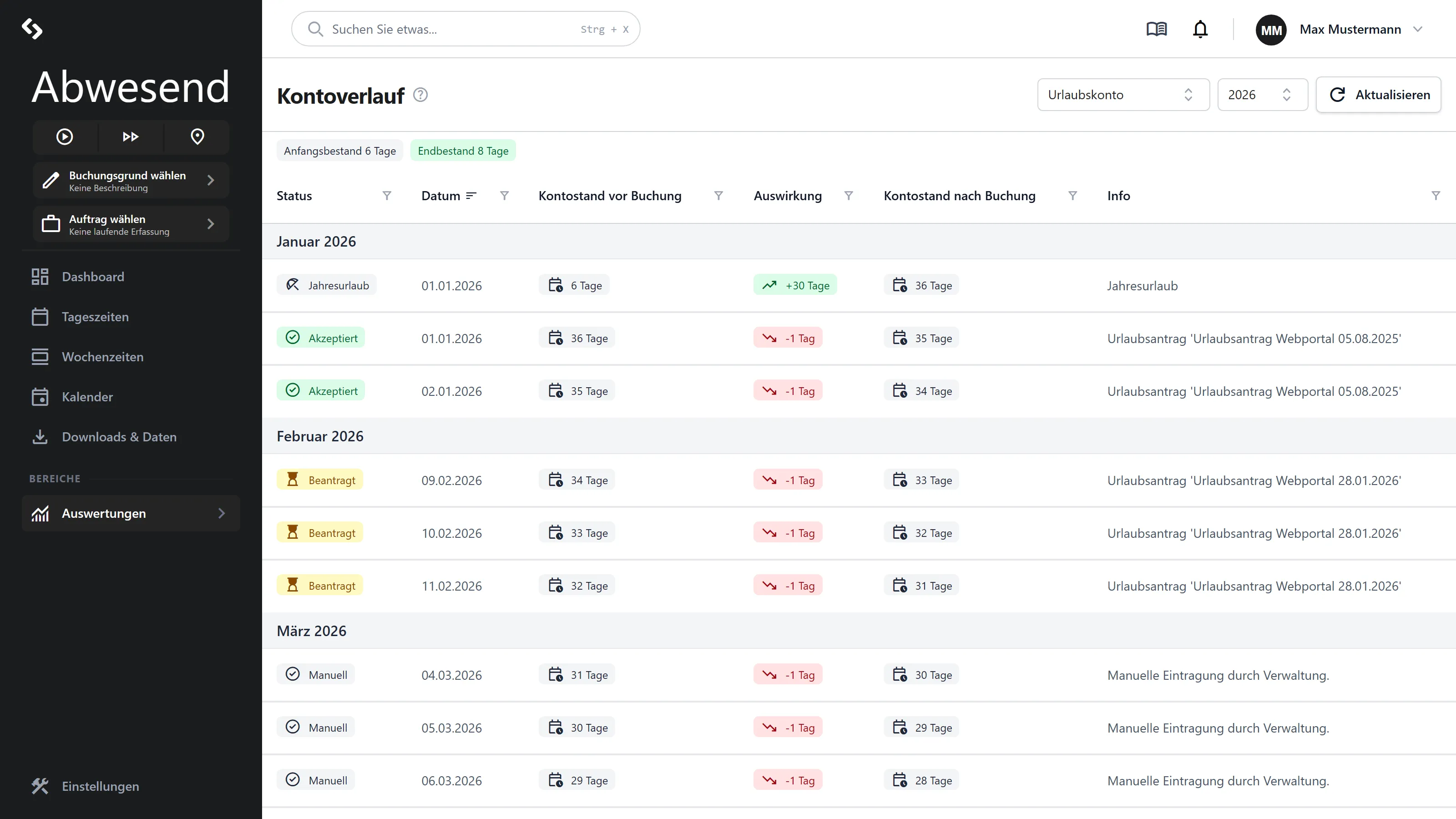
Abschnitt betitelt „Die Tabelle: Urlaubskonto“Das Urlaubskonto rechnet in Tagen und zählt jeden einzelnen Urlaubstag als eigene Zeile — nicht nur die Monatsbuchung. Deshalb hat es zwei Besonderheiten: eine Spalte Datum und den Status des Antrags dahinter.
| Status | Bedeutung | Auswirkung |
|---|---|---|
Akzeptiert | Genehmigter Antrag. | belastet das Konto |
Beantragt | Antrag liegt noch zur Entscheidung. | belastet das Konto schon jetzt |
Manuell | Von der Verwaltung direkt eingetragen, ohne Antrag. | belastet das Konto |
Abgelehnt | Abgelehnter Antrag. | 0 — der Tag kostet nichts |
Gelöscht | Für den Tag liegt eine Personalzeit vor, die Fehlzeit greift nicht mehr. | 0 |
Jahresurlaub | Die jährliche Gutschrift. | schreibt gut |
Ein ganzer Tag kostet 1, ein halber 0,5 — je nach Ausgleichsart des
Fehlzeitenschlüssels. In Info steht bei
Anträgen die Notiz des Antrags, sonst „Manuelle Eintragung durch Verwaltung.”.
Nachkorrektur
Abschnitt betitelt „Nachkorrektur“Eine Nachkorrektur überschreibt das
Monatsergebnis direkt und hinterlässt keine Buchung. Damit der Verlauf trotzdem zu den
Monatsergebnissen passt, weist er die Differenz als eigene Zeile vom Typ Nachkorrektur
aus — in Info mit Name und Datum der Bearbeitung.
Wenn eine Berechtigung fehlt
Abschnitt betitelt „Wenn eine Berechtigung fehlt“Statt der Tabelle erscheint die rote Marke „Keine Berechtigung für dieses Konto”, wenn
Sie ein fremdes Konto anfordern, das Sie nicht sehen dürfen — typischerweise über ein
Lesezeichen oder einen weitergegebenen Link mit fremder Personen-ID. Fremde Konten setzen
die Rolle Verwaltung oder Admin und eine Person in Ihren Abteilungen voraus.
Wenn eine Zahl nicht stimmt
Abschnitt betitelt „Wenn eine Zahl nicht stimmt“Der Verlauf zeigt nur; korrigiert wird woanders:
-
Der Stand eines Monats ist falsch — in der Mitarbeiterauswertung umbuchen oder korrigieren. Am letzten abgeschlossenen Monat geht nur noch die Nachkorrektur.
-
Ein Urlaubstag fehlt oder ist zu viel — im Fehlzeitenkalender eintragen, verschieben oder löschen. Abgelehnte Anträge bleiben im Verlauf stehen, kosten aber nichts.
-
Ein einzelner Tag zählt nicht richtig — in der Tagesauswertung reparieren und Berechnen. Erst danach ändert sich das Monatsergebnis und damit der Verlauf.
-
Nichts hat sich geändert? — der Verlauf lädt nicht von selbst nach. Aktualisieren drücken.
Screenshots are taken from a test tenant and show sample data. Your interface may differ depending on role, licence and configuration.