

Dashboard
Das Dashboard ist Ihre Startseite nach der Anmeldung. Es beantwortet vier Fragen auf einen Blick: Wie stehen meine Konten? Wer ist da? Was ist mit meinen Anträgen? Und gibt es Tage, die ich mir ansehen sollte?
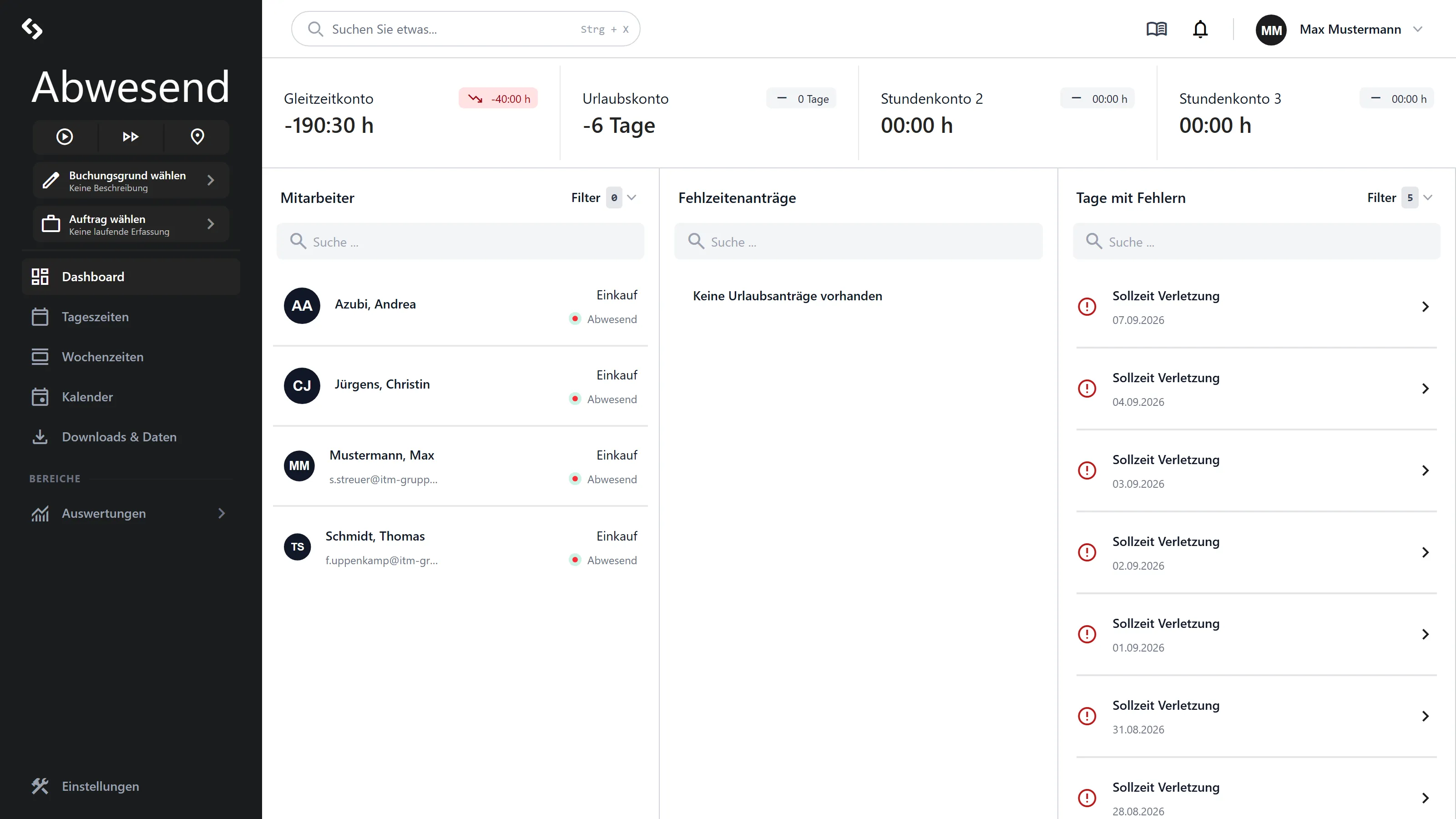
Das Dashboard aktualisiert sich etwa jede Minute von selbst und pausiert, wenn der Browser-Tab im Hintergrund liegt.
Die Kontoleiste
Abschnitt betitelt „Die Kontoleiste“Ganz oben stehen bis zu vier anklickbare Kacheln. Sind bei Ihnen keine Konten eingerichtet, fehlt die Leiste ganz.
| Kachel | Einheit | Klick führt zu |
|---|---|---|
| Gleitzeit- / Stundenkonto 1–3 | Stunden | dem Kontoverlauf des Jahres. |
| Urlaubskonto | Tage | dem Kontoverlauf des Jahres. |
Jede Kachel zeigt den aktuellen Stand und einen kleinen Trend-Pfeil (grün aufwärts, rot abwärts). Zusätzliche Hinweise erscheinen als farbige Marken: eine orange „Abzug Schwellenwert”, wenn ein Konto seinen Grenzwert überschritten hat, und eine grüne „Gutschrift Jahresurlaub”, wenn der Jahresurlaub gebucht wurde.
Die drei Spalten
Abschnitt betitelt „Die drei Spalten“Mitarbeiter — wer ist da
Abschnitt betitelt „Mitarbeiter — wer ist da“Die linke Spalte listet die anwesenden Kolleginnen und Kollegen mit Abteilung und einem grünen (anwesend) oder roten (abwesend) Punkt. Ein Suchfeld und ein Abteilungsfilter helfen beim Eingrenzen. Die Liste ist reine Anzeige.
Fehlzeitenanträge — Ihre Anträge
Abschnitt betitelt „Fehlzeitenanträge — Ihre Anträge“Die mittlere Spalte zeigt Ihre eigenen Urlaubs- und Fehlzeitenanträge mit ihrem Status:
| Symbol | Status |
|---|---|
| ✅ grün | Akzeptiert |
| ⚠️ gelb | Teilweise akzeptiert |
| ❌ rot | Abgelehnt |
| ❔ blau | Beantragt (wartet auf Entscheidung) |
Ein Klick öffnet die Details des Antrags. Neue Anträge stellen Sie im Kalender. Steht hier „Keine Urlaubsanträge vorhanden”, haben Sie derzeit keine offenen oder jüngeren Anträge.
Tage mit Fehlern — was Sie prüfen sollten
Abschnitt betitelt „Tage mit Fehlern — was Sie prüfen sollten“Die rechte Spalte sammelt Tage mit einem Zeitfehler — etwa eine vergessene Abmeldung, sich überschneidende Buchungen oder eine Unterschreitung der Sollzeit. Ein Klick auf einen Eintrag springt direkt in die Tageszeiten dieses Tages, wo Sie ihn ansehen und — sofern freigeschaltet — korrigieren.
Verläufe
Abschnitt betitelt „Verläufe“Ein Klick auf eine Kontokachel öffnet den Kontoverlauf — die Historie aller Buchungen auf dieses Konto im gewählten Jahr, nach Monaten gruppiert, mit dem Stand vor und nach jeder Buchung. Beim Urlaubskonto zählt der Verlauf Tage und zeigt jeden einzelnen Urlaubstag mit dem Status seines Antrags.
Der Verlauf ist reine Anzeige und dient dazu, einen Kontostand nachzuvollziehen.
Die Abbildungen stammen aus einem Testmandanten und zeigen Beispieldaten. Ihre Oberfläche kann je nach Rolle, Lizenz und Konfiguration abweichen.