

Fehlzeiten
Verwaltung → Planung → Fehlzeiten
Die Maske hat drei Reiter:
| Reiter | Zweck |
|---|---|
| Kalender | Monatsraster aller Mitarbeitenden. Fehlzeiten eintragen, verschieben, genehmigen. |
| Anträge | Liste der Fehlzeitenanträge. Genehmigen und ablehnen. |
| Fehlerhafte Zeiten | Alle erkannten Probleme mit Zeiten — und der Weg zur Behebung. |
Wer darf genehmigen?
Abschnitt betitelt „Wer darf genehmigen?“Kalender
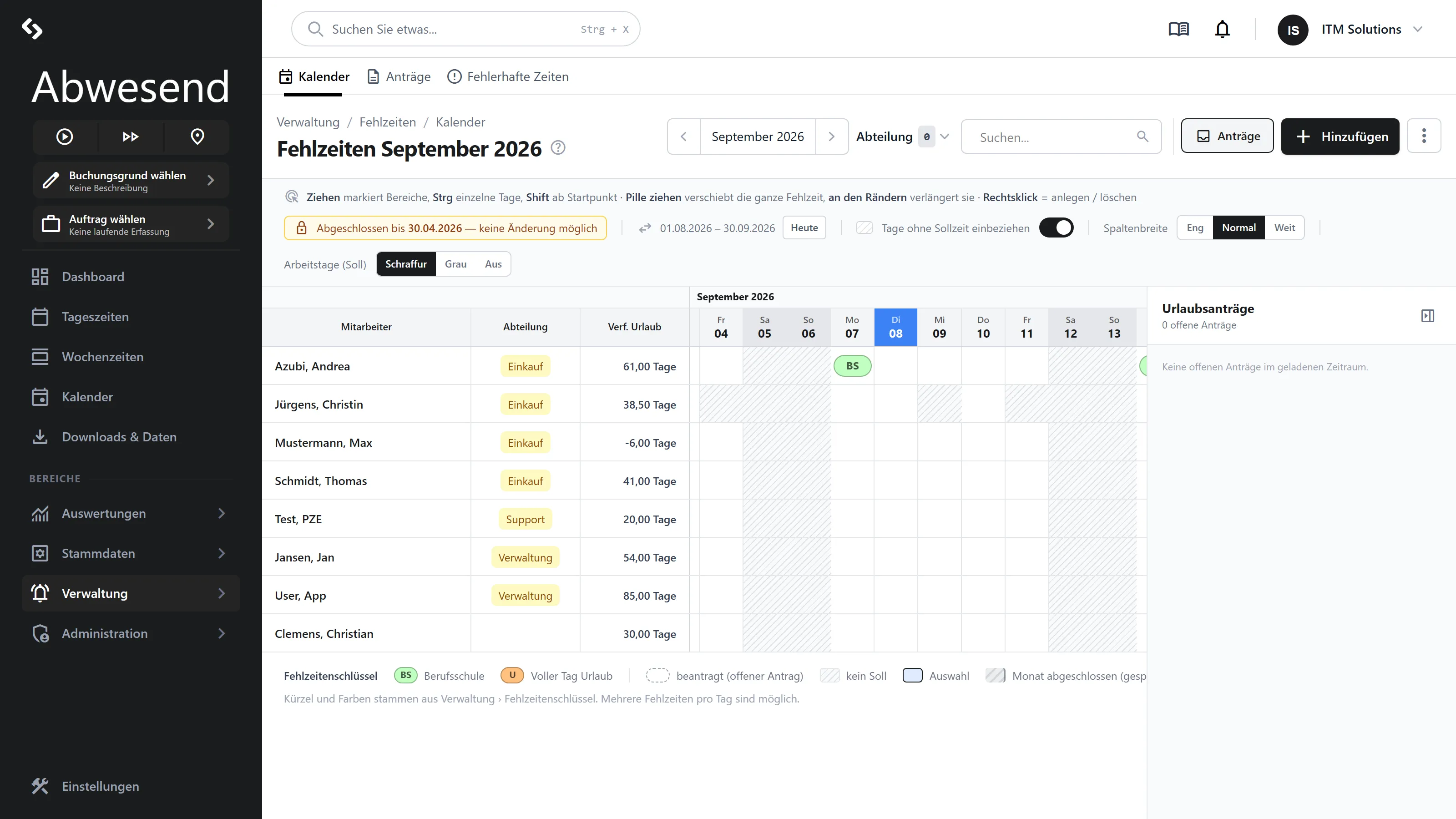
Abschnitt betitelt „Kalender“Eine Zeile pro Mitarbeiter, eine Spalte pro Tag. Farbige Balken sind Fehlzeiten.
Kopfzeile: Filter Abteilung, Suchfeld, Monatswähler, Hinzufügen. Links pro Zeile:
Mitarbeiter, verfügbarer Urlaub und Abteilung.
Eine durchgehende Zeitachse
Abschnitt betitelt „Eine durchgehende Zeitachse“Der Kalender ist kein Monatsblatt: Sie scrollen waagerecht, und sobald Sie an ein Ende kommen, lädt die Maske den nächsten bzw. vorherigen Monat nach und hängt ihn an. Über den Spaltenköpfen zeigt ein Band, in welchem Monat Sie gerade sind; eine kräftigere Linie markiert den Monatswechsel.
Das ist der Grund für den Umbau: Ein Urlaub vom 29.07. bis 02.08. ist damit ein Balken, den Sie am Stück sehen, verschieben und löschen können — nicht zwei Ausschnitte in zwei Ansichten.
Der Monatswähler begrenzt nichts mehr, er springt: die Achse beginnt neu bei dem gewählten Monat. Heute in der Hinweisleiste rückt den heutigen Tag in den Blick. Nachgeladen wird bis zu gut einem Jahr am Stück; wollen Sie weiter weg, springen Sie über den Monatswähler.
Mit Spaltenbreite (Eng · Normal · Weit) stellen Sie ein, wie breit ein Tag gezeichnet wird:
Eng, um viele Monate zu überblicken, Weit, um an einzelnen Tagen zu arbeiten.
Die Farben und Markierungen
Abschnitt betitelt „Die Farben und Markierungen“Die Balkenfarbe kommt aus dem jeweiligen Fehlzeitenschlüssel und ist frei konfigurierbar (Stammdaten → Fehlzeiten → Fehlzeitenschlüssel → Farbe). Es gibt also keine feste Bedeutung von „grün” oder „rot” — die legt Ihr Mandant fest.
| Markierung | Bedeutung |
|---|---|
| Roter pulsierender Punkt | Beantragt — wartet auf Genehmigung. |
| Ausgegraut, blass | Automatisch generiert — von einer Fehlzeitenregel erzeugt. |
| Roter Rahmen | Der Eintrag, auf den Sie gerade verlinkt wurden. |
Arbeiten im Kalender
Abschnitt betitelt „Arbeiten im Kalender“Der Rechtsklick ist hier das Hauptwerkzeug. Was im Menü steht, hängt vom Balken ab:
| Rechtsklick auf | Einträge |
|---|---|
| Leere Fläche | Hinzufügen |
| Beantragte Fehlzeit | Akzeptieren, Ablehnen, Löschen |
| Generierte, aktive Fehlzeit | Deaktivieren |
| Generierte, deaktivierte Fehlzeit | Aktivieren |
| Alle übrigen | … komplett löschen, Löschen |
Ziehen über leere Zellen wählt einen Bereich aus Personen × Tagen. Hinzufügen übernimmt die Auswahl dann direkt in den Dialog.
Einen ganzen Balken verschieben: Fassen Sie ihn an und ziehen Sie ihn — der Mauszeiger wird zur Hand. Während des Ziehens zeigt eine Vorschau, wo der Balken landet; er behält dabei seine Länge und den Abstand zum Mauszeiger. Nach oben oder unten gezogen wandert die Fehlzeit auf eine andere Person. Liegt am Ziel schon dieselbe Fehlzeit, wird die Vorschau rot und es passiert nichts — verschoben wird immer der ganze Balken oder gar nichts. Esc bricht ab.
Einen Balken verlängern oder verkürzen: An seinen beiden Enden sitzen schmale Anfasser, die beim Überfahren sichtbar werden. Ziehen Sie daran, wandert nur dieses Ende — die Vorschau zeigt dabei die neue Dauer in Tagen. Tage, die dazukommen, werden angelegt; Tage, die herausfallen, gelöscht. Ziehen Sie bis an eine benachbarte Fehlzeit derselben Art heran, wachsen die beiden zu einem Balken zusammen.
Einen ganzen Balken löschen: Rechtsklick darauf und „… komplett löschen”. Das entfernt den gesamten zusammenhängenden Zeitraum in einem Zug — auch die Tage, die im angezeigten Monat gar nicht zu sehen sind. Ein Urlaub vom 29.07. bis 02.08. verschwindet also komplett, egal ob Sie im Juli oder im August stehen. Einzelne Tage entfernen Sie weiterhin über die Markierung und Fehlzeiten löschen.
Die Antragsleiste
Abschnitt betitelt „Die Antragsleiste“Rechts im Kalender steht die Leiste Urlaubsanträge. Der Knopf Anträge in der Kopfzeile blendet sie ein und aus; die rote Zahl daneben erscheint nur, wenn wirklich etwas offen ist.
Ein Klick auf eine Antragskarte markiert die beantragten Tage im Raster — so sehen Sie sofort, worüber Sie entscheiden. Akzeptieren macht daraus eine echte Fehlzeit, der gestrichelte Balken wird gefüllt. Entschiedene Anträge rutschen in der Leiste nach unten unter Bearbeitet und tragen dort ihren Status.
Eine Fehlzeit eintragen
Abschnitt betitelt „Eine Fehlzeit eintragen“Hinzufügen öffnet den Antragsassistenten:
| Feld | Pflicht |
|---|---|
Urlaubsart | ja — die Fehlzeitenart. |
Start / Ende | ja |
Mitarbeiter | ja, mindestens eine Person. |
Anträge
Abschnitt betitelt „Anträge“Die Liste aller Fehlzeitenanträge.
| Spalte | Bedeutung |
|---|---|
Mitarbeiter | Wer beantragt hat. |
Von - Bis | Der Zeitraum. |
Tage | Anzahl Tage. |
Fehlzeit | Die Art. |
Bemerkung | Die Notiz an die Vorgesetzten. |
Genehmiger | Wer genehmigt hat. |
Angelegt | Wann gestellt. |
Der Vorfilter Status steht auf Beantragt — also auf dem, was Ihre Aufmerksamkeit
braucht. Weitere Optionen: Abgelehnt, TeilweiseAkzeptiert, Akzeptiert.
Kontextmenü: Annehmen, Ablehnen, Details (springt in den Kalender und markiert den Eintrag rot).
Fehlerhafte Zeiten
Abschnitt betitelt „Fehlerhafte Zeiten“Diese Liste ist Ihre tägliche Arbeitsliste: alles, was das System an Zeiten beanstandet.
| Spalte | Bedeutung |
|---|---|
Personalnummer, Mitarbeiter, Abteilung | Wen es betrifft. |
Beschreibung | Was das Problem ist. |
Datum | Welcher Tag. |
Minuten | Wie groß die Abweichung ist. |
Klasse | Die Art des Problems. |
Die Klasse sagt Ihnen, was zu tun ist:
| Klasse | Bedeutung | Behebung |
|---|---|---|
PZE | Offene oder fehlende Personalzeiten, oder Soll > Ist. | Personalzeit nachtragen oder Fehlzeit eintragen. |
AZE | Zu wenig Anwesenheit auf Aufträge verteilt. | Auftragszeiten nachbuchen. |
Mehrarbeit | Nicht gewertete Zeit über der Schwelle — ohne den Pausenabzug. | Mehrarbeitsfreigabe setzen — falls gewollt. |
Das + klappt die Details des Tages auf: gewertete und nicht gewertete Personalzeiten, Auftragszeiten, und ein Knopf Tagesauswertung öffnen.
Kontextmenü: Personalzeit → Hinzufügen, Personalzeit → Mehrarbeitsfreigabe, Fehlzeit → Hinzufügen, Sonstiges → Tagesauswertung öffnen.
Nach dem Beheben verschwindet die Zeile sofort — die Liste lädt automatisch neu.
Urlaubskonto verstehen
Abschnitt betitelt „Urlaubskonto verstehen“Der Wert Verf. Urlaub im Kalender wird so ermittelt:
-
Ausgangspunkt ist der Jahresurlaub aus den Mitarbeiter-Stammdaten.
-
Existiert ein abgeschlossener Monat, wird stattdessen der dort eingefrorene Urlaubsstand genommen.
-
Davon abgezogen werden alle Fehlzeiten nach diesem Monat, deren Fehlzeitenschlüssel auf das Urlaubskonto wirkt — ganze Tage oder halbe, je nach Ausgleichsart des Schlüssels.
-
Manuelle Korrekturen (Umbuchungen auf das Urlaubskonto) kommen hinzu.
-
Ist ein Jahresurlaubs-Monat konfiguriert und überschritten, kommt der Jahresurlaub erneut hinzu.
Die Abbildungen stammen aus einem Testmandanten und zeigen Beispieldaten. Ihre Oberfläche kann je nach Rolle, Lizenz und Konfiguration abweichen.