

Mitarbeiter Auswertung
Verwaltung → Auswertung → Mitarbeiter Auswertung
Eine Zeile pro Mitarbeiter, für einen Monat. Diese Maske beantwortet: „Wie steht jede Person diesen Monat da — Soll erfüllt? Gleitzeitsaldo? Kontostände? Resturlaub?”
Das ist zugleich der Ort, an dem der Monat berechnet, abgeschlossen und nach DATEV exportiert wird. Einen Mitarbeiterfilter gibt es bewusst nicht — Sie sehen immer alle für Sie sichtbaren Personen.
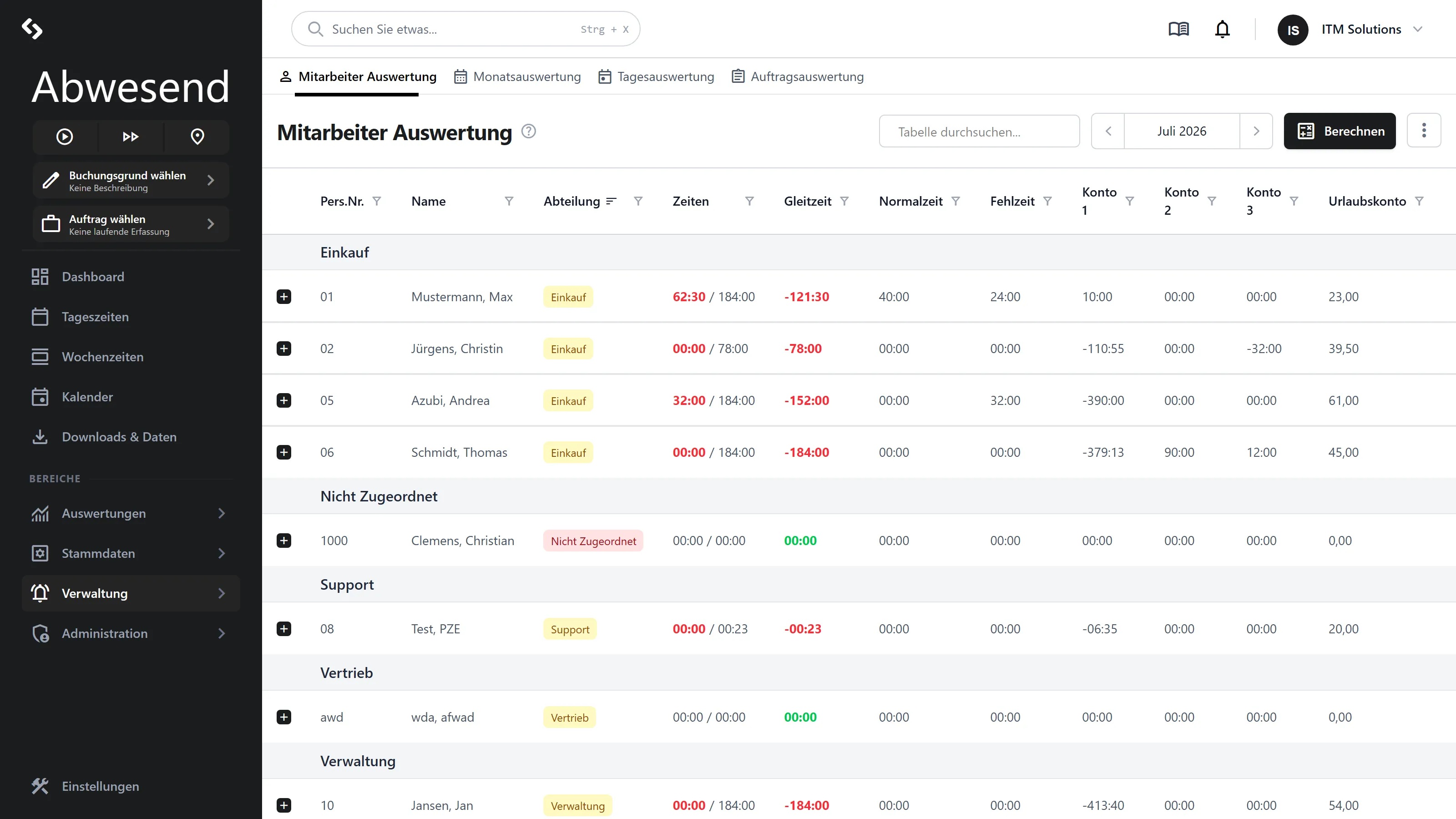
Die Spalten
Abschnitt betitelt „Die Spalten“| Spalte | Bedeutung |
|---|---|
Pers.Nr. | Personalnummer. |
Name | Suchkürzel der/des Mitarbeitenden. |
Abteilung | Als Badge. Ohne Zuordnung erscheint ein rotes Nicht Zugeordnet. |
Zeiten | Ist / Soll. Rot, wenn das Soll nicht erreicht ist; grün, wenn darüber. |
Gleitzeit | Der Saldo des Monats. Rot bei negativ. |
Normalzeit | Summe der Normalzeit-Anteile. |
Fehlzeit | Summe der bewerteten Fehlzeiten (Urlaub, Krank …). |
Konto 1 bis Konto 3 | Kontostände inklusive Übertrag aus dem Vormonat. |
Urlaubskonto | Resturlaub in Tagen — nicht in Stunden. |
Wie die Zeitwerte dargestellt werden, entscheiden Sie unter Einstellungen: entweder als
Normalstunden (01:30) oder als Industrieminuten (1,50). Die Wahl gilt für alle Ansichten.
Das Urlaubskonto folgt ihr nicht — Urlaub wird in Tagen geführt und bleibt eine
Dezimalzahl.
Standardmäßig ist nach Abteilung gruppiert.
Der Monat: berechnen, abschließen
Abschnitt betitelt „Der Monat: berechnen, abschließen“Oben rechts zeigen Badges den Zustand des gewählten Monats:
| Badge | Bedeutung |
|---|---|
Korrigierbar (gelb) | Der letzte abgeschlossene Monat. Nur noch Nachkorrektur möglich. |
Abgeschlossen (rot) | Der Monat ist zu. Keine volle Bearbeitung mehr. |
Berechnen
Abschnitt betitelt „Berechnen“Der Knopf Berechnen rechnet das Monatsergebnis für alle Mitarbeitenden neu. Er ist gesperrt, wenn der Monat abgeschlossen ist.
Monat abschließen
Abschnitt betitelt „Monat abschließen“Im Menü ⋮ Aktionen → Monat abschließen.
DATEV-Export
Abschnitt betitelt „DATEV-Export“Im Menü ⋮ Aktionen → DATEV-Export. Es öffnet ein Dialog mit drei Zielformaten:
| Kachel | Bedeutung |
|---|---|
| DATEV (LuG) | Lohn und Gehalt. |
| DATEV (LODAS) | LODAS. |
| DATEV-Profile | Export über die konfigurierten Exportprofile. |
Das Monatsergebnis wird vor dem Export automatisch aktualisiert. Ergebnis ist eine
Datei Zeiterfassung_Export_JJJJMM.dat.
Korrigieren
Abschnitt betitelt „Korrigieren“Das Kontextmenü einer Zeile hängt davon ab, ob der Monat offen ist.
Monat offen:
| Gruppe | Eintrag | Zweck |
|---|---|---|
Buchungskonten | Umbuchen | Zeit von einem Konto auf ein anderes buchen, über einen Umbuchungsschlüssel. |
Korrektur | Urlaubskonto | Urlaubstage direkt korrigieren. |
Korrektur | Konto 1, Konto 2, Konto 3 | Kontostand direkt korrigieren. |
Monat abgeschlossen und der letzte: nur Nachkorrektur.
Monat abgeschlossen, aber nicht der letzte: kein Kontextmenü.
Was Sie in den Dialog eintragen
Abschnitt betitelt „Was Sie in den Dialog eintragen“Umbuchung und Korrektur teilen sich dieselben zwei Felder: links die Menge, die Sie
eingeben, rechts den Zielbetrag. Den rechnet der Dialog als Menge × Faktor selbst aus,
deshalb ist das Feld nicht beschreibbar. Bemerkung ist ein Pflichtfeld — ohne Begründung
keine Umbuchung.
Die Einheit richtet sich nach dem Konto
Abschnitt betitelt „Die Einheit richtet sich nach dem Konto“So dürfen Sie schreiben
Abschnitt betitelt „So dürfen Sie schreiben“Zeitfelder (Konto 1–3) verstehen beide Schreibweisen — unabhängig davon, welche Sie unter Einstellungen gewählt haben:
| Eingabe | Bedeutung |
|---|---|
1:45, 01:45 | eine Stunde und 45 Minuten |
1,75, 1.75 | dasselbe, als Dezimalstunden |
2 | zwei Stunden |
-1:30, -1,5 | anderthalb Stunden abziehen |
25:00 | 25 Stunden — Dauern über einen Tag hinaus sind erlaubt |
Ein angehängtes h oder Std wird toleriert. Angezeigt wird der Wert anschließend in Ihrem
eingestellten Format. Was das Feld nicht lesen kann, verwirft es und stellt den zuletzt
gültigen Wert wieder her — eine unleserliche Eingabe wird also nicht stillschweigend gebucht.
Tagesfelder (Urlaubskonto) nehmen eine schlichte Dezimalzahl:
| Eingabe | Bedeutung |
|---|---|
3 | drei Urlaubstage |
0,5, 0.5 | ein halber Urlaubstag |
-1 | einen Urlaubstag abziehen |
Punkt und Komma gelten überall gleichermaßen als Dezimaltrenner — auf dem Ziffernblock ist der
Punkt schneller zu tippen. Einen Tausenderpunkt gibt es dafür nicht: 1.5 ist eineinhalb, nicht
fünfzehnhundert.
Nachkorrektur
Abschnitt betitelt „Nachkorrektur“Nur am letzten abgeschlossenen Monat. Sie tragen Konto 1, Konto 2, Konto 3 und
Urlaubskonto direkt ein — es gelten dieselben Schreibweisen wie oben: die drei Konten als
Zeit, das Urlaubskonto in Tagen. Negative Werte sind in allen vier Feldern erlaubt.
Typische Fälle
Abschnitt betitelt „Typische Fälle“Welches Werkzeug das richtige ist, hängt weniger davon ab, was falsch ist, als davon, ob der Monat noch offen ist. Die Kurzfassung:
| Sie wollen … | Monat offen | Monat abgeschlossen |
|---|---|---|
| eine vergessene Fehlzeit nachtragen | Fehlzeit eintragen, dann Berechnen | Abschluss aufheben |
| einen Kontostand geradeziehen | Korrektur → Konto/Urlaubskonto | Abschluss aufheben |
| Zeit zwischen Konten verschieben | Umbuchen | Abschluss aufheben |
| eine falsche Buchung entfernen | Umbuchung im Drilldown löschen | Abschluss aufheben |
Fall 1: Vergessene Urlaubstage im offenen Monat
Abschnitt betitelt „Fall 1: Vergessene Urlaubstage im offenen Monat“Der einfache Fall — und der, auf den Sie alle anderen zurückführen wollen.
-
Planung → Fehlzeiten: die Urlaubstage im Kalender eintragen.
-
Zurück in die Mitarbeiter Auswertung, den Monat wählen, Berechnen.
-
Spalte
Urlaubskontoprüfen. Im Drilldown steht die Buchung anschließend als Automatikzeile mit QuelleTagesergebnisund ZielU.
Korrigieren Sie nicht stattdessen das Urlaubskonto von Hand: dann stimmt zwar der Saldo, aber der Tag selbst bleibt leer — in der Fehlzeitenübersicht, in den Lohnarten und im DATEV-Export.
Fall 2: Vergessene Urlaubstage in einem abgeschlossenen Monat
Abschnitt betitelt „Fall 2: Vergessene Urlaubstage in einem abgeschlossenen Monat“Der häufigste Ernstfall. Wichtig zu verstehen: der Abschluss sperrt auch die Fehlzeiten. Bis zum Ende des jüngsten abgeschlossenen Monats nimmt der Kalender keine Änderung mehr an — er zeigt oben „Abgeschlossen bis TT.MM.JJJJ — keine Änderung möglich”. Die Tage lassen sich also nicht einfach nachtragen; der Abschluss muss zuerst weg.
-
Stammdaten → Abrechnung → Monatsabschluss, Zeile des betroffenen Monats → Kontextmenü → Aufheben.
Ein älterer Monat lässt sich nur zusammen mit allen späteren Abschlüssen aufheben — solange ein späterer besteht, bleibt der ältere gesperrt. Die Rückfrage listet auf, welche Monate zusätzlich geöffnet werden; bestätigen Sie erst, wenn diese Liste für Sie in Ordnung ist.
-
Planung → Fehlzeiten: die Urlaubstage jetzt eintragen. Der Sperrhinweis im Kalender ist verschwunden oder auf einen früheren Monat gerutscht.
-
Zurück in die Mitarbeiter Auswertung: jeden wieder geöffneten Monat einzeln und in zeitlicher Reihenfolge auswählen und Berechnen. Das Aufheben allein rechnet nichts neu — ohne diesen Schritt stehen weiter die eingefrorenen Zahlen da.
-
Ergebnis prüfen: Spalte
Urlaubskontound der Drilldown des korrigierten Monats. -
Die Monate in derselben Reihenfolge wieder abschließen — lückenlos, jeweils der direkte Folgemonat des letzten Abschlusses.
Fall 3: Der Resturlaub stimmt nicht
Abschnitt betitelt „Fall 3: Der Resturlaub stimmt nicht“Nicht jeder Fehlbestand kommt von einer fehlenden Fehlzeit — ein Übertrag aus dem Vorjahr, ein geänderter Anspruch, ein ausgezahlter Tag. Dann ist die direkte Korrektur richtig, weil es keinen Tag gibt, der nachzutragen wäre.
Im offenen Monat: Kontextmenü der Zeile → Korrektur → Urlaubskonto → die Differenz in Tagen eintragen, mit Begründung. Anschließend Berechnen.
Fall 4: Zeit von einem Konto auf ein anderes
Abschnitt betitelt „Fall 4: Zeit von einem Konto auf ein anderes“Kontextmenü → Umbuchen, Umbuchungsschlüssel wählen, Menge eintragen. Der Schlüssel bringt Quelle, Ziel und Faktor mit; angelegt werden Schlüssel unter Stammdaten → Abrechnung → Umbuchungsschlüssel.
Gibt es keinen passenden Schlüssel, ist die Korrektur auf das Zielkonto der direktere Weg — sie bucht ohne Gegenkonto.
Fall 5: Eine falsche Umbuchung zurücknehmen
Abschnitt betitelt „Fall 5: Eine falsche Umbuchung zurücknehmen“Im Drilldown der Zeile das Panel Monatsumbuchungen
aufklappen und die Buchung über das Löschen-Symbol entfernen. Das Symbol erscheint nur bei
manuellen Buchungen (Pos ≥ 1); der Monat wird danach automatisch neu berechnet.
Automatikbuchungen (Pos 0 oder -1) lassen sich nicht löschen — sie entstehen bei jedem
Berechnen neu. Stimmt eine von ihnen nicht, liegt der Fehler in den Tagesdaten, nicht in
der Buchung.
Drilldown: woher die Zahlen kommen
Abschnitt betitelt „Drilldown: woher die Zahlen kommen“Das + an einer Zeile klappt zwei Panels auf.
Monatsumbuchungen — jede Buchung, die den Monat verändert hat:
| Spalte | Bedeutung |
|---|---|
Pos. | 0 oder -1 = Automatikbuchung, ≥ 1 = manuelle Buchung. |
Quelle / Ziel | Von welchem Konto auf welches. |
Zeit | Die gebuchte Menge — in Tagen, sobald das Urlaubskonto (U) beteiligt ist, sonst als Zeit. |
Bemerkung | Ihre Begründung. |
Ein Löschen-Symbol erscheint nur bei manuellen Buchungen (Pos ≥ 1).
Automatikbuchungen werden bei jedem Berechnen gelöscht und neu erzeugt — manuelle
Buchungen überleben. Deshalb können Sie Automatikbuchungen gar nicht löschen: sie kämen
bei der nächsten Berechnung ohnehin zurück.
Beim Löschen einer Umbuchung fragt das System nach („Diese Aktion kann nicht rückgängig gemacht werden.”) und berechnet den Monat danach neu.
Lohnarten Ergebnis — die Aufschlüsselung nach Lohnart mit Typ, Summe und Tage.
Die Abbildungen stammen aus einem Testmandanten und zeigen Beispieldaten. Ihre Oberfläche kann je nach Rolle, Lizenz und Konfiguration abweichen.