

Fehlzeiten-Auswertung
Auswertungen → Fehlzeiten → Fehlzeiten-Auswertung
Eine Zeile pro Fehlzeittag, für ein ganzes Jahr, über alle Mitarbeitenden in Ihrem Bereich. Diese Maske beantwortet: „Wer war wann abwesend, mit welchem Schlüssel — und wie viele Tage sind das zusammen?”
Sie ist die Listenansicht zu dem, was der Fehlzeitenkalender als Raster zeigt. Dieselben Daten, andere Frage: Der Kalender ist zum Planen und Eintragen da, diese Maske zum Nachzählen und Weitergeben.
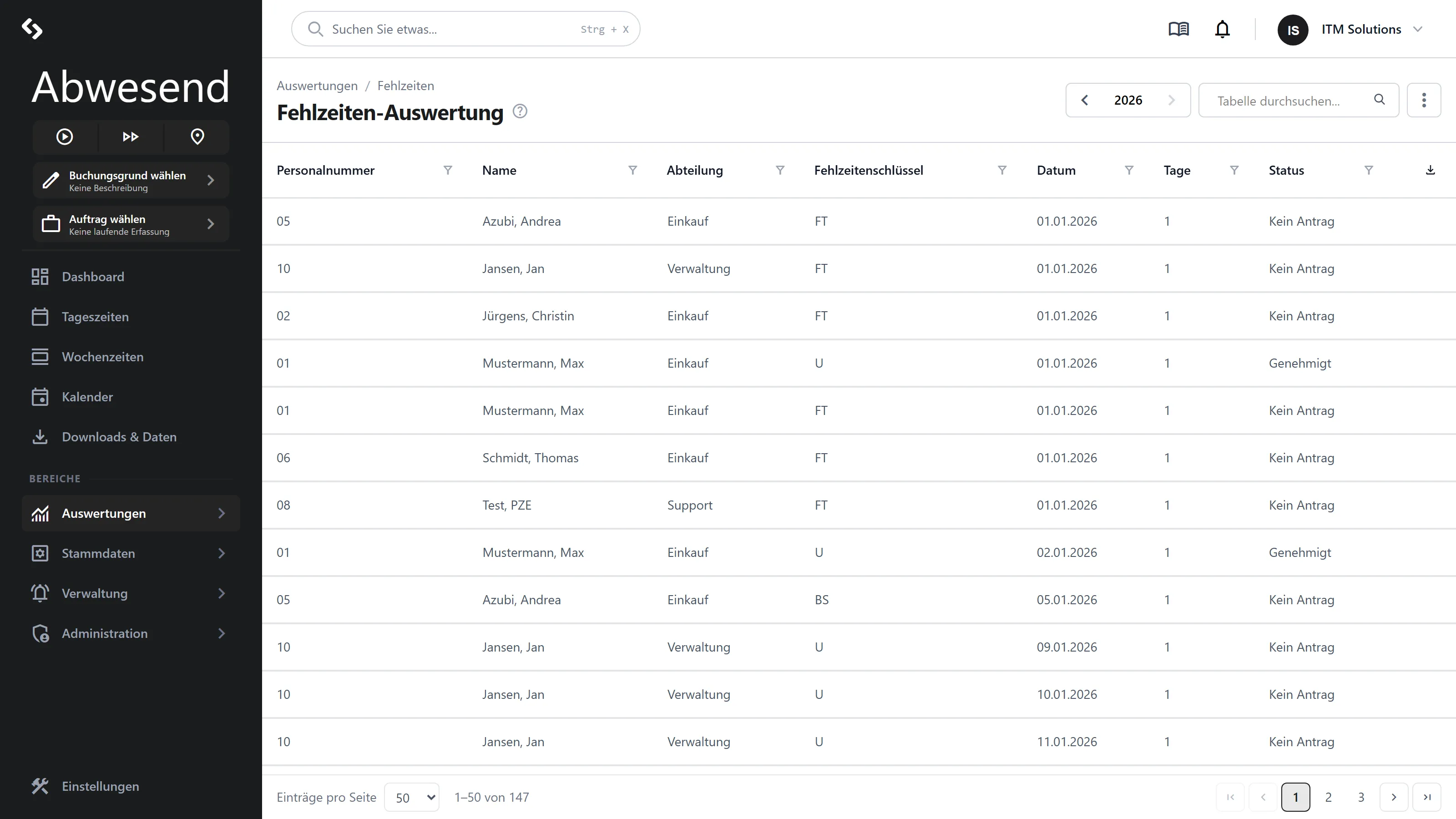
Das Jahr wählen
Abschnitt betitelt „Das Jahr wählen“Oben in der Kopfzeile steht ein Jahreswähler: ‹ 2026 ›. Beim Öffnen steht er auf dem
laufenden Jahr.
Die Pfeile führen nur in Jahre, in denen es überhaupt Fehlzeiten gibt — am Rand des Datenbestands werden sie grau. Wer also nur bis 2024 zurück Daten hat, kommt nicht versehentlich in ein leeres 2019.
Die Spalten
Abschnitt betitelt „Die Spalten“| Spalte | Bedeutung |
|---|---|
| Personalnummer | Die Personalnummer aus den Stammdaten. |
| Name | Nachname, Vorname. |
| Abteilung | Die Abteilung der Person. Vertretungen zählen hier nicht als Zugehörigkeit. |
| Fehlzeitenschlüssel | Der Schlüssel, mit dem der Tag eingetragen wurde — Urlaub, Krankheit, was auch immer bei Ihnen eingerichtet ist. |
| Datum | Der einzelne Tag. |
| Tage | Der Zählwert dieses Tages: 1 oder 0,5. |
| Status | Wo der Tag im Antragsweg steht. |
Warum „Tage” und nicht einfach Zeilen zählen
Abschnitt betitelt „Warum „Tage” und nicht einfach Zeilen zählen“Ein halber Urlaubstag ist eine eigene Zeile — würden Sie Zeilen zählen, käme er als ganzer Tag heraus. Deshalb die Spalte Tage.
Woher der Wert kommt, entscheidet der Fehlzeitenschlüssel in den Stammdaten, über seine Einstellung Ausgleichen:
- ganzer Tag → 1
- halber Tag → 0,5
- fester Minutenausgleich → 0, der Tag zählt nicht als Fehltag
Im Export lässt sich die Spalte damit direkt summieren.
Der Status
Abschnitt betitelt „Der Status“Kein Antrag · Beantragt · Genehmigt · Personalzeit vorhanden
Abgelehnte Anträge erscheinen hier nicht. Was jemand beantragt und nicht bekommen hat, ist keine Fehlzeit — die Liste zeigt nur, was tatsächlich steht oder noch zur Entscheidung ansteht.
Änderungsdaten einblenden
Abschnitt betitelt „Änderungsdaten einblenden“Über das ⋮-Menü rechts oben schalten Sie vier weitere Spalten dazu: Angelegt am,
Angelegt durch, Bearbeitet am, Bearbeitet von.
Nützlich bei der Frage, wer einen Tag eingetragen oder nachträglich verschoben hat. Ein zweiter Klick blendet sie wieder aus.
Suchen, filtern, sortieren
Abschnitt betitelt „Suchen, filtern, sortieren“Die Suchleiste durchsucht Personalnummer, Vor- und Nachname sowie den Namen des Fehlzeitenschlüssels.
Jede Spalte hat zusätzlich ihr eigenes Filtersymbol, und ein Klick auf die Spaltenüberschrift sortiert. Ohne eigene Sortierung steht die Liste chronologisch, innerhalb eines Tages nach Namen.
Bei der Datum-Spalte können Sie zwei Bedingungen setzen — größer oder gleich und kleiner oder gleich. Damit grenzen Sie einen beliebigen Zeitraum innerhalb des Jahres ein.
Nach Excel ausleiten
Abschnitt betitelt „Nach Excel ausleiten“Das Download-Symbol über der Tabelle erzeugt eine CSV-Datei, benannt nach dem Jahr —
etwa fehlzeiten-2026.csv.
Zwei Dinge, die dabei oft überraschen, hier aber richtig laufen:
- Exportiert wird die gesamte gefilterte Menge, nicht nur die Seite, die Sie gerade sehen. Bei 40 sichtbaren Zeilen und 3.000 Treffern stehen 3.000 Zeilen in der Datei.
- Die Datei ist semikolongetrennt und mit deutscher Zeichenkodierung geschrieben. Sie
öffnet in Excel direkt richtig, mit Umlauten und mit
0,5als Zahl.
Alles, was Sie vorher eingestellt haben — Jahr, Spaltenfilter, Suche —, gilt für den Export mit. Wollen Sie nur die Krankheitstage einer Abteilung, filtern Sie erst und exportieren dann.
Typische Fragen
Abschnitt betitelt „Typische Fragen“„Wie oft war Herr Meier zwischen März und Juni krank?”
Abschnitt betitelt „„Wie oft war Herr Meier zwischen März und Juni krank?”“- Jahr im Kopf auf 2026 stellen.
- Filtersymbol in der Spalte Name → enthält
Meier. - Filtersymbol in der Spalte Fehlzeitenschlüssel → enthält
Krank. - Filtersymbol in der Spalte Datum → zwei Bedingungen: größer oder gleich
01.03.2026und kleiner oder gleich30.06.2026.
Übrig bleiben genau die Krankheitstage dieser Person in diesem Zeitraum. Die Spalte Tage aufsummiert ergibt die Anzahl der Krankheitstage.
„Wie viele Urlaubstage hat die Fertigung dieses Jahr genommen?”
Abschnitt betitelt „„Wie viele Urlaubstage hat die Fertigung dieses Jahr genommen?”“Spalte Abteilung → enthält Fertigung, Spalte Fehlzeitenschlüssel → enthält
Urlaub. Dann exportieren und die Spalte Tage in Excel summieren.
Zum Abgleich mit dem Resturlaub ist allerdings das Urlaubskonto die verbindliche Quelle — siehe den Hinweis oben bei der Spalte Tage.
„Welche Anträge sind noch nicht entschieden?”
Abschnitt betitelt „„Welche Anträge sind noch nicht entschieden?”“Spalte Status → ist gleich Beantragt. Ergebnis: alle Tage, die jemand beantragt
hat und die noch auf eine Entscheidung warten. Entscheiden können Sie sie im
Fehlzeitenkalender.
„Wer hat an den Tagen um Christi Himmelfahrt frei genommen?”
Abschnitt betitelt „„Wer hat an den Tagen um Christi Himmelfahrt frei genommen?”“Spalte Datum → größer oder gleich 14.05.2026 und kleiner oder gleich
17.05.2026. Nach Abteilung sortieren, dann sehen Sie brückentagsweise, wo es dünn
wird.
„Wurde an einer Fehlzeit nachträglich etwas geändert?”
Abschnitt betitelt „„Wurde an einer Fehlzeit nachträglich etwas geändert?”“Über das ⋮-Menü die Änderungsdaten einblenden, dann nach Bearbeitet am sortieren. Ganz oben stehen die zuletzt angefassten Einträge, mit Namen in Bearbeitet von.
Was hier nicht geht
Abschnitt betitelt „Was hier nicht geht“Diese Maske ist reines Lesen. Es gibt kein Anlegen, kein Bearbeiten, kein Löschen — auch kein Rechtsklick-Menü.
Fehlzeiten pflegen Sie im Fehlzeitenkalender; Anträge entscheiden Sie ebenfalls dort.
Die Abbildungen stammen aus einem Testmandanten und zeigen Beispieldaten. Ihre Oberfläche kann je nach Rolle, Lizenz und Konfiguration abweichen.